
Strona jeszcze niedawno działała płynnie, a teraz panel zacina się, produkty otwierają się z opóźnieniem lub klienci czekają na koszyk. Jeśli pytasz, dlaczego strona WordPress działa wolno, nie zakładaj od razu, że winny jest hosting albo liczba wtyczek. Źródłem może być backend, przeglądarka, baza danych, zewnętrzne API, zadania w tle lub kilka warstw jednocześnie. Przypadkowa instalacja kolejnej wtyczki optymalizacyjnej często tylko maskuje problem i komplikuje cache. Pokażę Ci, jak przejść od objawu do testu, a dopiero później do bezpiecznej naprawy. W praktyce właśnie takie rozdzielenie frontendu, wp-admin i procesów WooCommerce pozwala uniknąć kosztownych migracji bez efektu. Zacznijmy od ustalenia, gdzie dokładnie powstaje opóźnienie.
Spis treści
Najpierw ustal, gdzie i kiedy WordPress zwalnia
„Strona jest wolna” to za mało, aby wybrać właściwe rozwiązanie. Inaczej diagnozuje się opóźnioną stronę główną, inaczej panel administracyjny wp-admin, a jeszcze inaczej finalizację zamówienia w WooCommerce.
Frontend, wp-admin czy tylko wybrane procesy?
Jeśli wolna jest cała witryna, szukaj wspólnego elementu: generowania odpowiedzi PHP, bazy danych, kodu uruchamianego przez każdą wtyczkę albo zasobu obecnego w każdym szablonie.
Gdy problem dotyczy tylko wybranej grupy podstron, sprawdź funkcje charakterystyczne dla tego szablonu. Na kartach produktów mogą to być warianty i rekomendacje. Na stronie kontaktowej — mapa, formularz i mechanizm antyspamowy. W kategorii sklepu — filtry wykonujące kosztowne zapytania.
Szybki frontend przy wolnym wp-admin często oznacza, że użytkownicy niezalogowani otrzymują gotową odpowiedź z cache strony. Panel nadal uruchamia PHP, zapytania do bazy, połączenia z API i zadania administracyjne.
Diagnoza WordPressa w 2 minuty:
- Wolny jest frontend, wp-admin czy oba obszary? Wolny panel kieruje do Heartbeat, zadań w tle, bazy i kodu PHP. Wolny frontend wymaga pomiaru TTFB oraz renderowania.
- Problem dotyczy wszystkich podstron? Jeśli nie, porównaj funkcje występujące tylko w wolnym szablonie.
- Spowolnienie pojawia się po zalogowaniu? Sprawdź żądania omijające cache, sesję WooCommerce i narzędzia panelu.
- Zaczęło się po konkretnej zmianie? Zapisz datę aktualizacji wtyczki, motywu, PHP lub reguł cache.
- Nasila się przy większym ruchu? Zweryfikuj limity CPU, RAM, operacji dyskowych i procesów PHP.
Mapa Heartbeat i admin-ajax
WordPress Heartbeat okresowo komunikuje panel z serwerem przez admin-ajax.php. Obsługuje między innymi blokadę równoczesnej edycji i zapisywanie wersji roboczych, dlatego jego globalne wyłączenie może stworzyć nowe problemy.
Nie każde żądanie do admin-ajax.php pochodzi jednak z Heartbeat. Wtyczki mogą używać tego punktu niezależnie, na przykład do odświeżania statystyk, powiadomień lub statusów.
| Ekran wp-admin | Częstotliwość żądań | Liczba otwartych kart | Źródło danych | Funkcja potrzebna? |
|---|---|---|---|---|
| Edycja wpisu | Do ustalenia w Chrome DevTools | Do zapisania podczas testu |
Heartbeat API lub wtyczka korzystająca z admin-ajax.php | Na przykład zapis wersji roboczej, blokowanie równoczesnej edycji lub odświeżanie sesji |
| Kokpit | Do ustalenia w Chrome DevTools | Do zapisania podczas testu |
admin-ajax.php, Heartbeat API lub widżet kokpitu | Na przykład odświeżanie statystyk, powiadomień lub danych zewnętrznej integracji |
| Zamówienia WooCommerce | Do ustalenia w Chrome DevTools | Do zapisania podczas testu |
WooCommerce, admin-ajax.php lub zewnętrzna integracja | Na przykład aktualizacja statusu zamówienia, synchronizacja płatności lub odświeżanie danych wysyłki |
Najpierw zmierz liczbę żądań, czas PHP i użycie CPU. Następnie ogranicz wyłącznie zbędne wywołania na konkretnych ekranach i powtórz pomiar. Typowy interwał Heartbeat może mieścić się w przedziale od kilkunastu sekund do kilku minut, ale zależy od kontekstu i konfiguracji.
Problem nagły, stopniowy, okresowy czy zależny od ruchu?
Nagła regresja zwykle ma punkt odniesienia: aktualizację, wdrożenie integracji, zmianę PHP, import produktów lub modyfikację cache. Nie dowodzi to winy ostatnio zmienionego komponentu, ale daje hipotezę do sprawdzenia.
Stopniowe pogorszenie częściej wiąże się z rosnącym katalogiem, liczbą wariantów, kolejką zadań, danymi automatycznie ładowanymi lub funkcjami dokładanymi do strony. Sam rozmiar bazy nadal nie przesądza o jej wydajności.
Problem okresowy warto zestawić z harmonogramem:
- kopii zapasowych i skanów bezpieczeństwa,
- eksportów, importów oraz synchronizacji magazynu,
- wysyłki e-maili i webhooków,
- generowania raportów,
- działań marketingowych zwiększających ruch.
Kontrola kolejek WP-Cron i Action Scheduler
Sprawdź zadania oczekujące, zaległe i zakończone błędem. Zanotuj najczęściej powtarzające się hooki, wiek najstarszego zadania oraz godzinę, w której kolejka zaczyna rosnąć. Potem porównaj ją ze skokami CPU i czasu PHP.
WP-Cron jest uruchamiany w związku z wizytami. Przy małym ruchu zadania mogą wykonać się z opóźnieniem, a przy dużym — wiele wywołań może konkurować o zasoby. Action Scheduler obsługuje między innymi e-maile, webhooki i procesy WooCommerce, ale sposób przetwarzania partii zależy od wersji oraz konfiguracji.
WooCommerce 10.5 udokumentowało konkretny przypadek regresji związanej z kolejką importu analityki. To przykład wersyjny, a nie uniwersalny próg diagnostyczny. Przed modyfikacją kolejek sprawdź changelog używanej wersji i aktualną dokumentację.
Jak sprawdzić, co dokładnie spowalnia WordPress?
Pomiar powinien oddzielić cztery etapy: oczekiwanie na odpowiedź serwera, pobieranie zasobów, renderowanie oraz reakcję na interakcję. Jedna punktacja nie opisuje ich wszystkich.
TTFB i waterfall: oddziel backend od transferu i renderowania
TTFB mierzy czas od rozpoczęcia żądania do odebrania pierwszego bajtu odpowiedzi. Wysoki TTFB sugeruje problem przed rozpoczęciem renderowania, ale nie mówi jeszcze, czy winny jest hosting, PHP, baza, cache czy zewnętrzne API.
W Chrome DevTools otwórz kartę Network, włącz przeładowanie bez cache i sprawdź żądanie dokumentu HTML. Wykres waterfall pokaże także czas DNS, nawiązania połączenia, oczekiwania na serwer oraz pobierania.
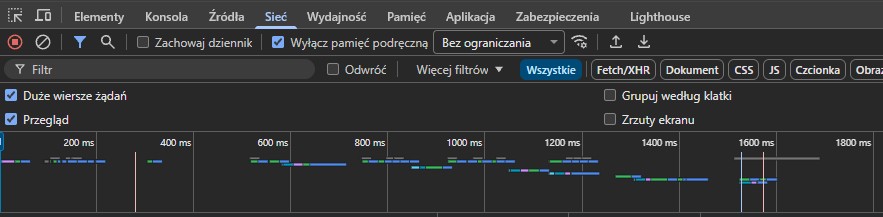
Testuj serię pomiarów w porównywalnych warunkach:
- stronę główną, kategorię, produkt i stronę z formularzem,
- telefon oraz komputer,
- użytkownika zalogowanego i niezalogowanego,
- pierwsze oraz kolejne wejście,
- w WooCommerce także koszyk, konto i checkout.
| Objaw | Prawdopodobna warstwa | Test potwierdzający | Narzędzie | Bezpieczne pierwsze działanie | Kryterium poprawy |
|---|---|---|---|---|---|
| Wysoki TTFB na wszystkich podstronach | PHP, baza danych, hosting lub zewnętrzne API | Porównanie odpowiedzi przy cache HIT i MISS oraz profilowanie czasu wykonywania PHP | Chrome DevTools, Query Monitor, logi serwera | Sprawdzenie logów, najdroższych zapytań i operacji wykonywanych podczas generowania strony | Krótszy TTFB przy porównywalnym obciążeniu i tym samym stanie cache |
| Szybki frontend, wolny panel administracyjny |
Dynamiczny backend wp-admin, Heartbeat API, admin-ajax.php lub zadania wykonywane w tle |
Pomiar żądań admin-ajax.php, zapytań do bazy, czasu PHP i uruchamianych zadań | Chrome DevTools, Query Monitor, logi PHP | Ograniczenie wyłącznie potwierdzonego źródła obciążenia, bez globalnego wyłączania funkcji panelu | Krótszy czas wykonywania PHP i szybsza reakcja panelu bez utraty potrzebnych funkcji |
| Wolny tylko checkout | Integracja płatnicza, sesja WooCommerce, baza danych, zewnętrzne API lub błędne reguły cache | Test pełnej transakcji, analiza wywołań HTTP, zapytań do bazy i kolejnych etapów checkoutu | Query Monitor, logi WooCommerce, logi płatności, Chrome DevTools | Odtworzenie problemu na stagingu lub w trybie testowym bramki płatniczej | Krótszy czas przejścia przez checkout przy poprawnie utworzonym zamówieniu i płatności |
| Regresja po aktualizacji | Zmieniona wtyczka, motyw, wersja PHP, komponent frontendu lub konflikt między rozszerzeniami | Porównanie wersji przed i po aktualizacji na środowisku stagingowym | Logi PHP, staging, Query Monitor, system kontroli wersji | Wycofanie jednej potwierdzonej zmiany zamiast równoczesnego cofania wielu aktualizacji | Powrót wcześniejszej wydajności bez pojawienia się nowych błędów i utraty funkcji |
| Problem występuje głównie na telefonach | JavaScript, obrazy, rozbudowany DOM, fonty lub nieefektywny interfejs mobilny | Profil głównego wątku, test mobilny, analiza zasobów oraz porównanie widoku mobilnego z desktopowym | PageSpeed Insights, Chrome DevTools, Lighthouse | Ograniczenie potwierdzonego zasobu, skryptu lub komponentu powodującego największe obciążenie | Poprawa LCP lub INP bez utraty funkcji, treści i działania kluczowych elementów strony |
GTmetrix może ułatwić porównywanie wykresów waterfall, lecz wybierz tę samą lokalizację i konfigurację testu. Inaczej porównujesz również sieć, a nie tylko stronę.
PageSpeed Insights: dane laboratoryjne a dane rzeczywistych użytkowników
Google PageSpeed Insights może pokazać dwa różne zestawy informacji. Dane laboratoryjne pochodzą z pojedynczej symulacji. Dane rzeczywistych użytkowników, jeśli są dostępne, opisują doświadczenia zbierane w dłuższym okresie.
Dlatego wynik może zmieniać się między testami. Wpływają na niego stan cache, obciążenie serwera, warunki sieciowe oraz moment wykonania kodu JavaScript.
Core Web Vitals obejmują:
- LCP — wyświetlenie największego istotnego elementu; dobry wynik to maksymalnie 2,5 s,
- INP — responsywność po interakcji; dobry wynik to maksymalnie 200 ms,
- CLS — stabilność układu; dobry wynik to maksymalnie 0,1.
W danych rzeczywistych ocena dotyczy 75. percentyla. Dobry LCP nie wyklucza słabego INP, podobnie jak wysoka punktacja nie gwarantuje szybkiego panelu lub checkoutu.
Co spowalnia backend? Hosting, PHP, wtyczki i baza danych
Backend generuje dokument HTML, obsługuje panel, sesje oraz operacje sklepu. Gdy ten etap jest wolny, kompresja zdjęć nie skróci czasu wykonywania PHP.
Kiedy winny jest hosting, a kiedy kod PHP lub zewnętrzne API?
Hosting oceniaj przez dostępne zasoby i zachowanie pod obciążeniem, nie przez nazwę pakietu. Potrzebne są dane o limitach CPU, RAM, procesów PHP, operacjach dyskowych, OPcache, wersji PHP, logach oraz możliwości skalowania.
Jeśli procesy PHP czekają w kolejce podczas większego ruchu, infrastruktura może być wąskim gardłem. Gdy jeden proces zużywa dużo czasu nawet przy małym ruchu, bardziej podejrzany jest kod, baza lub zewnętrzne wywołanie.
Migracja ma sens po potwierdzeniu ograniczeń środowiska. Nie naprawi nadmiaru JavaScriptu, złego zapytania SQL ani oczekiwania na niedostępny CRM.
Mapa zależności zewnętrznych backendu
Wtyczka może zatrzymać generowanie odpowiedzi do czasu uzyskania danych od zewnętrznej usługi. WordPress HTTP API domyślnie może wykonywać żądania blokujące, a typowy timeout wynosi 5 sekund. Konkretna wtyczka może jednak nadpisać te ustawienia.
| Usługa | Miejsce wywołania | Co sprawdzić | Tryb i obsługa błędu | Cache lub kolejka |
|---|---|---|---|---|
| Operator płatności | Checkout, utworzenie płatności i potwierdzenie transakcji | Czas odpowiedzi i timeout podczas transakcji testowej | Zwykle blokujący; potrzebny komunikat, ponowienie i ochrona przed podwójnym zamówieniem | Ostrożnie; status płatności musi pozostać aktualny |
| System dostaw | Koszyk, checkout, stawki i punkty odbioru | Czas odpowiedzi dla różnych adresów i metod dostawy | Blokujący lub asynchroniczny; potrzebna stawka zapasowa albo jasny komunikat | Krótki cache dla stawek i punktów odbioru |
| CRM | Formularz, lead, klient lub zamówienie | Czas zapisu i timeout integracji API | Blokujący lub wykonywany w tle; zapis lokalny i ponowienie bez duplikacji | Najczęściej kolejka zadań |
| API kursów walut | Produkt, koszyk, import cen lub zadanie cykliczne | Czas pobrania danych, timeout i częstotliwość odświeżania | Najlepiej poza żądaniem użytkownika; użycie ostatniej poprawnej wartości | Cache i cykliczne zadanie w tle |
| Serwer licencji | Panel, aktywacja i sprawdzanie aktualizacji | Czas odpowiedzi, timeout i częstotliwość żądań | Zwykle blokujący; zachowanie ostatniego statusu lub pominięcie kontroli | Cache statusu licencji i aktualizacji |
Query Monitor może wskazać czas wywołań HTTP i komponent inicjujący żądanie. Potwierdź obserwację w logach oraz kontrolowanym teście niedostępności usługi.
Nie przenoś automatycznie do kolejki operacji, od których zależy potwierdzenie płatności, rezerwacja stanu lub poprawność ceny. Szybsza odpowiedź nie może oznaczać niespójnego zamówienia.
Jak wykryć kosztowną wtyczkę albo ciężki motyw?
Liczba wtyczek nie jest użytecznym miernikiem bez kontekstu. Jeden dodatek może wykonywać serię zapytań i połączenie z API na każdej podstronie, podczas gdy kilka prostych wtyczek uruchamia się tylko w określonym miejscu.
Na stagingu użyj Query Monitor, aby przypisać:
- wolne lub powtarzalne zapytania do komponentu,
- czas wywołań HTTP,
- błędy i ostrzeżenia PHP,
- użycie pamięci,
- ładowane skrypty i style.
Narzędzie samo dodaje narzut, więc nie powinno stale działać na produkcji bez potrzeby. Test wyłączenia wykonuj pojedynczo i porównuj ten sam adres, stan cache oraz typ użytkownika.
Audyt autoload w tabeli wp_options
Opcje z autoloadem są pobierane przy wielu żądaniach WordPressa. Mogą obejmować konfiguracje aktywnych komponentów, ale także pozostałości po usuniętych wtyczkach, rozbudowane reguły przekierowań lub dane tymczasowe.
WordPress Site Health traktuje około 800 000 bajtów jako próg ostrzegawczy. To sygnał do analizy, a nie dowód, że konkretny rekord można usunąć.
Na kopii bazy lub stagingu:
- Zapisz łączny rozmiar automatycznie ładowanych opcji.
- Wyświetl pięć największych rekordów.
- Ustal właściciela po nazwie opcji, kodzie wtyczki i dokumentacji.
- Sprawdź, czy komponent nadal działa i jak odtworzyć dane.
- Po zmianie ponownie zmierz autoload, czas PHP, zapytania i TTFB.
Przykładowe zapytanie tylko do odczytu trzeba dopasować do prefiksu tabel oraz wartości autoload używanych przez daną wersję WordPressa:
SELECT
  option_name,
  LENGTH(option_value) AS bytes,
  autoload
FROM wp_options
WHERE autoload IN ('yes', 'on', 'auto', 'auto-on')
ORDER BY bytes DESC
LIMIT 5;
Tabela robocza audytu może wyglądać tak:
| Nazwa opcji | Rozmiar | Właściciel | Funkcja | Ryzyko usunięcia | Decyzja |
|---|---|---|---|---|---|
| opcja 1 | pomiar | do ustalenia | do opisania | wysokie/średnie/niskie | zostawić/test/usunąć |
| opcja 2 | pomiar | do ustalenia | do opisania | do oceny | do podjęcia |
| opcja 3 | pomiar | do ustalenia | do opisania | do oceny | do podjęcia |
| opcja 4 | pomiar | do ustalenia | do opisania | do oceny | do podjęcia |
| opcja 5 | pomiar | do ustalenia | do opisania | do oceny | do podjęcia |
Nie usuwaj wpisu wyłącznie dlatego, że jest duży. Może przechowywać potrzebne ustawienia, a jego skasowanie wywołać błąd lub ponowne wygenerowanie jeszcze większej wartości.
Co spowalnia frontend? Obrazy, CSS, JavaScript i usługi zewnętrzne
Frontend zaczyna mieć znaczenie po otrzymaniu dokumentu HTML. Przeglądarka musi pobrać zasoby, obliczyć układ, narysować stronę i obsłużyć interakcje użytkownika.
Obrazy, WebP, AVIF i lazy loading bez pogarszania LCP
Nowoczesny format nie naprawi grafiki o niewłaściwych wymiarach. Najpierw dopasuj rozdzielczość do miejsca wyświetlania, przygotuj responsywne warianty i ustaw wymiary w kodzie. Dopiero potem porównaj WebP oraz AVIF pod kątem jakości, rozmiaru i zgodności z używanym środowiskiem.
Lazy loading stosuj przede wszystkim do obrazów poza pierwszym widokiem. Obraz będący LCP powinien zostać wykryty i pobrany wcześnie. Jego opóźnienie może pogorszyć wynik mimo zmniejszenia transferu początkowego.
Na karcie produktu zwróć uwagę również na galerie i warianty. Ładowanie wszystkich zdjęć w pełnej rozdzielczości przed wyborem koloru generuje koszt, którego użytkownik może nigdy nie wykorzystać.
CSS i JavaScript: blokowanie renderowania oraz opóźnione interakcje
Minimalizacja zmniejsza liczbę bajtów, ale nie ogranicza ilości wykonywanego kodu. Rozbudowany JavaScript może blokować główny wątek, opóźniać menu, formularz i dodanie produktu do koszyka. To częsty powód słabego INP na telefonach.
W Chrome DevTools sprawdź:
- długie zadania na głównym wątku,
- nieużywany CSS i JavaScript,
- kolejność pobierania plików,
- skrypty uruchamiane na podstronach, które ich nie potrzebują,
- zasoby z zewnętrznych domen.
Czat, mapa, reklamy, analityka i fonty mogą wymagać dodatkowych połączeń DNS oraz uruchamiać kod poza Twoją kontrolą. Ładowanie warunkowe bywa lepsze niż całkowite usunięcie. Przykładowo mapa może pojawić się dopiero po interakcji, ale formularz kontaktowy powinien pozostać dostępny i mierzalny.
CDN pomaga dostarczać zasoby statyczne i skracać dystans do użytkownika. Nie naprawia automatycznie wolnego generowania HTML przez PHP.
Przypadki szczególne: cache, zalogowani użytkownicy i WooCommerce
Publiczna strona z cache może działać szybko, choć WordPress pod spodem nadal wykonuje kosztowne operacje. Znasz ten ból? Test strony głównej jest świetny, a panel i zamówienia nadal czekają.
Cache strony, cache obiektowy i Redis rozwiązują różne problemy
- Pełny cache strony przechowuje gotową odpowiedź HTML.
- Cache obiektowy ogranicza część powtarzalnych operacji na danych.
- Redis może pełnić rolę trwałego cache obiektowego, ale nie poprawi każdego zapytania i wymaga monitorowania pamięci oraz trafień.
Nakładanie wtyczki cache, mechanizmu hostingu i CDN bez ustalenia odpowiedzialności każdej warstwy utrudnia czyszczenie oraz diagnozę. Może też prowadzić do wyświetlania nieaktualnych cen, treści lub zasobów.
Test cache HIT i MISS
Status cache potwierdzaj w nagłówkach odpowiedzi właściwych dla używanego rozwiązania. Sam krótki czas nie dowodzi, że wystąpił HIT.
| Scenariusz | Status | TTFB | Czas PHP | Zapytania do bazy | Oczekiwane zachowanie |
|---|---|---|---|---|---|
| Pierwsze wejście bez cache | MISS | pomiar | pomiar | pomiar | Generowanie odpowiedzi |
| Kolejne wejście | HIT | pomiar | brak lub minimalny | brak lub minimalne | Gotowa odpowiedź |
| Po wyczyszczeniu cache | MISS | pomiar | pomiar | pomiar | Powtórne generowanie |
| Użytkownik zalogowany | HIT/MISS do potwierdzenia | pomiar | pomiar | pomiar | Zależne od konfiguracji |
| Produkt WooCommerce | HIT/MISS | pomiar | pomiar | pomiar | Publiczna treść może korzystać z cache |
| Koszyk | zwykle MISS | pomiar | pomiar | pomiar | Dane sesji muszą być aktualne |
| Konto klienta | zwykle MISS | pomiar | pomiar | pomiar | Treść zależna od użytkownika |
| Checkout | zwykle MISS | pomiar | pomiar | pomiar | Aktualne płatności, dostawa i sesja |
Duża różnica między HIT i MISS oznacza, że cache skutecznie odciąża publiczny ruch, ale może maskować wolny backend. To ważne przed kampanią, podczas której wiele adresów lub wariantów trafia do cache po raz pierwszy.
Dlaczego koszyk i checkout wymagają osobnej diagnozy?
Koszyk, konto i finalizacja zamówienia zależą od sesji użytkownika, kuponów, podatków, dostawy, płatności oraz stanu magazynowego. Nie powinny być buforowane jak statyczna strona kategorii.
Wolny checkout może wynikać z:
- kosztownych zapytań do bazy,
- przeliczania reguł cenowych,
- wtyczki płatności lub dostawy,
- połączenia z zewnętrznym API,
- konfliktu sesji albo reguł cache.
Testuj pełną ścieżkę: wyszukiwanie produktu, wybór wariantu, dodanie do koszyka, kupon, dostawę, płatność i wiadomości transakcyjne. Test obciążeniowy uzgodnij z hostingiem i nie kieruj sztucznego ruchu na produkcyjny checkout bez planu ochrony sprzedaży.
Jak bezpiecznie przyspieszyć wolną stronę WordPress krok po kroku?
Optymalizacja powinna być odwracalnym eksperymentem. Jeśli wdrożysz jednocześnie nowy cache, minifikację, zmianę PHP i aktualizację wtyczek, nie dowiesz się, co pomogło ani co zepsuło formularz.
Pomiar bazowy, backup i test na stagingu
Zapisz wyniki dla tych samych adresów, urządzeń i stanów użytkownika. Uwzględnij TTFB, LCP, INP, liczbę zapytań, czas PHP oraz status cache, zależnie od badanego problemu.
Backup musi obejmować bazę i pliki. Sama informacja, że kopia „wykonała się poprawnie”, nie wystarcza — potrzebna jest możliwość jej odtworzenia.
Staging powinien możliwie wiernie odtwarzać wersję PHP, konfigurację cache, wtyczki i bazę. Pamiętaj jednak, że brak realnego ruchu oraz inne zasoby serwera mogą zmienić wynik. Jeśli strona wymaga regularnych testów po aktualizacjach, monitorowania wydajności, kopii zapasowych i kontroli błędów, pomocna może być opieka techniczna nad stroną WordPress.
Jedna zmiana naraz oraz ponowny pomiar
Po każdej zmianie wykonaj identyczny test. Następnie sprawdź nie tylko wydajność, lecz także:
- menu, wyszukiwarkę i formularze,
- mechanizm zgód oraz zdarzenia analityczne,
- treść renderowaną przez JavaScript,
- linkowanie wewnętrzne i dostęp robotów,
- indeksowalność kanonicznych adresów,
- pełną ścieżkę zakupową WooCommerce.
Opóźnienie JavaScriptu może poprawić test laboratoryjny, a jednocześnie zablokować analitykę lub interakcję. Cache może przyspieszyć stronę, ale podać robotowi nieaktualny znacznik noindex. Prawda? Wynik techniczny bez kontroli skutków biznesowych jest niepełny.
Priorytety napraw: szybkość, ryzyko i funkcje biznesowe
Każdą zmianę oceń w trzech wymiarach:
- Wpływ na potwierdzone wąskie gardło — czy naprawa dotyczy warstwy wskazanej pomiarem?
- Ryzyko techniczne — jak łatwo wycofać zmianę i co może przestać działać?
- Znaczenie biznesowe — czy modyfikowana funkcja wspiera sprzedaż, kontakt lub pomiar?
| Zmiana | Wpływ na wąskie gardło | Ryzyko | Znaczenie funkcji | Decyzja |
|---|---|---|---|---|
| Kompresja zbyt dużych obrazów | Wysoki przy ciężkim transferze | Niskie po zachowaniu oryginałów | Zwykle umiarkowane | Wczesny priorytet |
| Opóźnienie czatu | Wysoki przy ciężkim skrypcie | Średnie | Zależne od udziału czatu w kontaktach | Test warunkowy |
| Wyłączenie wtyczki formularza | Wysoki tylko po potwierdzeniu | Wysokie | Krytyczne dla pozyskiwania zapytań | Najpierw zamiennik lub test |
| Zmiana cache checkoutu | Potencjalnie wysoki | Bardzo wysokie | Krytyczne dla sprzedaży | Tylko na stagingu |
| Migracja hostingu | Wysoki przy limitach infrastruktury | Wysokie | Dotyczy całej witryny | Po potwierdzeniu i planie migracji |
Najpierw wybieraj działania o wysokim wpływie na zmierzone wąskie gardło i niskim ryzyku. Nie usuwaj funkcji konwersyjnej tylko dlatego, że zwiększa wynik PageSpeed Insights.
Kiedy przerwać optymalizację i potraktować problem jak awarię?
Nie każde spowolnienie jest problemem wydajnościowym. Błędy 5xx, timeouty, nagły wzrost CPU, zapełniony dysk, nieznane procesy, podejrzany ruch, nowe konta administratorów lub zmienione pliki wymagają trybu awaryjnego.
Kolejność reakcji powinna być biznesowa i techniczna:
- Zabezpiecz składanie zamówień oraz dostęp do checkoutu.
- Wycofaj ostatnią wadliwą zmianę, jeśli masz potwierdzony związek.
- Zabezpiecz aktualne logi PHP, serwera i WooCommerce.
- Sprawdź limity zasobów, miejsce na dysku oraz procesy.
- Zweryfikuj integralność plików i możliwość infekcji malware.
- Dopiero później wróć do optymalizacji punktacji.
Infekcja może generować zapytania do bazy, połączenia zewnętrzne, spamerskie podstrony lub zadania w tle. Czyszczenie cache nie usunie przyczyny.
Do zgłoszenia dla hostingu lub administratora przygotuj czas wystąpienia, dotknięte adresy, stan zalogowania, wyniki TTFB, logi i listę ostatnich zmian. Gdy potrzebne jest profilowanie PHP, analiza zapytań lub obsługa incydentu, opieka nad stroną internetową może objąć zarówno diagnozę, jak i kontrolę skutków wdrożenia.
FAQ
Czy CDN ma sens, jeśli wszyscy klienci sklepu są z Polski?
Może pomóc w dostarczaniu zasobów statycznych i ochronie serwera, ale efekt zależy od lokalizacji hostingu oraz konfiguracji. CDN nie zastąpi optymalizacji PHP ani bazy WooCommerce.
Co poprawić najpierw, jeśli budżet na optymalizację jest ograniczony?
Zacznij od potwierdzonego wąskiego gardła o dużym wpływie i małym ryzyku. Nie wybieraj działania wyłącznie dlatego, że jest łatwe lub często polecane.
Co zrobić, jeśli nie mam środowiska stagingowego?
Wykonaj sprawdzony backup, wybierz okno małego ruchu i wdrażaj jedną łatwo odwracalną zmianę naraz. Operacje na bazie, checkoutcie i regułach cache lepiej przenieść do tymczasowej kopii środowiska.
Jak często powtarzać testy szybkości po naprawie WordPressa?
Kontroluj stronę po aktualizacjach, zmianach funkcjonalnych i wdrożeniach marketingowych. Dodatkowy pomiar jest potrzebny również wtedy, gdy rośnie katalog produktów albo pojawiają się okresowe skoki obciążenia.
Po jakim czasie można ocenić zmianę w danych Core Web Vitals od użytkowników?
Test laboratoryjny pokaże zmianę od razu, ale dane rzeczywistych użytkowników aktualizują się z opóźnieniem i obejmują dłuższy okres. Dlatego najpierw potwierdź efekt laboratoryjnie, a później obserwuj dane terenowe.
Czy wtyczka do backupu może okresowo spowalniać stronę?
Tak, szczególnie gdy kopia obciąża dysk, bazę i procesor podczas ruchu. Porównaj godziny wykonywania backupu ze skokami TTFB, CPU oraz kolejką WP-Cron.
Jakie dane przygotować przed zgłoszeniem wolnej strony do hostingu?
Podaj dokładny czas problemu, adresy podstron, wyniki TTFB, status cache i informację, czy użytkownik był zalogowany. Dołącz listę ostatnich zmian oraz poproś o sprawdzenie limitów CPU, RAM, operacji dyskowych i procesów PHP.
Źródła i materiały
- https://developer.wordpress.org/advanced-administration/performance/optimization/#autoloaded-options
- https://developer.wordpress.org/reference/classes/wp_site_health/get_test_autoloaded_options/
- https://developer.woocommerce.com/docs/best-practices/performance/configuring-caching-plugins/
- https://developer.wordpress.org/plugins/cron/
- https://actionscheduler.org/admin/
- https://actionscheduler.org/perf/
- https://developer.woocommerce.com/2026/01/20/woocommerce-10-5-whats-coming-for-developers/
- https://developer.wordpress.org/plugins/http-api/
- https://developer.wordpress.org/plugins/javascript/heartbeat-api/
- https://developer.wordpress.org/plugins/javascript/ajax/